

Exchange Control Panel’de Tüm OU’ların Görüntülenmemesi Sorunu
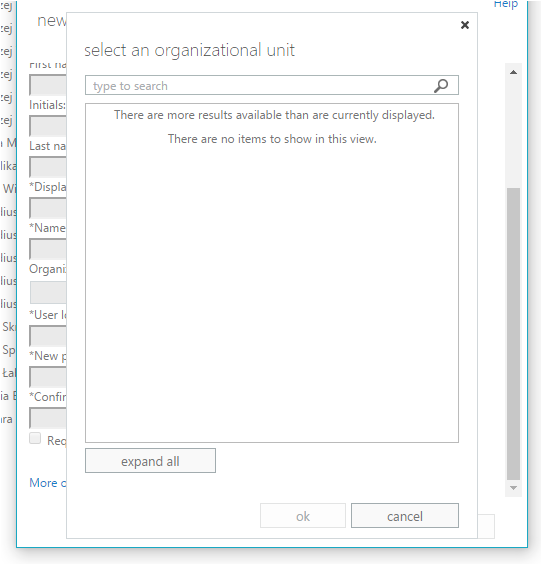
Exchange Server üzerinde yeni bir posta kutusu oluşturduğunuzda, kullanıcının hangi organizasyon birimine (OU) yerleştirileceğini seçmeniz gerekir. Ancak bazen, organizasyon birimlerinin tam listesini görmek yerine, eksik bir listeyle ya da boş bir ekranla karşılaşabilirsiniz. Özellikle 500'den fazla OU varsa, tam listeye ulaşmak zorlaşabilir.
Bu sorun özellikle büyük ortamlarda ortaya çıkabilir. Peki neden oluyor ve nasıl çözebiliriz? Gelin, detayları birlikte inceleyelim.
Bu durum, Exchange Control Panel'in en fazla 500 OU görüntüleyebilme sınırından kaynaklanır. Sisteminizde 500'den fazla ou varsa, ECP bu sayıyı aştığında ekranda yeni bir pencere oluşturulur ancak bu pencere ya boştur ya da yalnızca bir uyarı mesajı görüntülenir.
Aşağıdaki adımlar tüm exchange sunucularda uygulanmalıdır!
Çözüm
Mevcut OU Sayısını Öğrenin
İlk adım olarak exchange management shell'de aşağıdaki komutu çalıştırın.
(Get-OrganizationalUnit -ResultSize unlimited).count

Yukarıdaki komut size toplam ou sayınızı gösterir.
web.config Dosyasının Düzenlenmesi
Exchange sunucunuzda aşağıdaki dizine gidin.

Bu dizindeki web.config dosyasını bir düzenleyici ile açın. ve </appSettings> satırının hemen üzerine aşağıdaki satırı ekleyin:
<!-- allows the OU picker when placing a new mailbox in its designated organizational unit to retrieve all OUs - default value is 500 -->
<add key="GetListDefaultResultSize" value="500" />
Not:
"500" olan bu değeri, ilk adımda bulduğunuz OU sayısının üstünde olacak şekilde değiştirmelisiniz. Örneğin, eğer ortamınızda 700 OU varsa, bu değeri "700" yapmalısınız. Unutmayın ki, her Exchange Toplu Güncelleştirmesi (Cumulative Update - CU) yüklediğinizde bu değeri tekrar eklemeniz gerekecek.
MSExchangeECPAppPool'un Yeniden Başlatılması:
Yapılan değişikliğin geçerli olması için II'de MSExchangeECPAppPool uygulama havuzunu yeniden başlatın.

Exchange Server’da ECP üzerinde tüm organizasyon birimlerinin görüntülenememesi sorunu, özellikle büyük yapılarda karşılaşılan bir durum. Yukarıdaki adımları izleyerek bu sınırı aşabilir ve OU listesinin tamamını görünür hale getirebilirsiniz. İhtiyacınıza göre "GetListDefaultResultSize" değerini değiştirerek, sisteminizin gereksinimlerine uygun bir çözüm sağlayabilirsiniz.