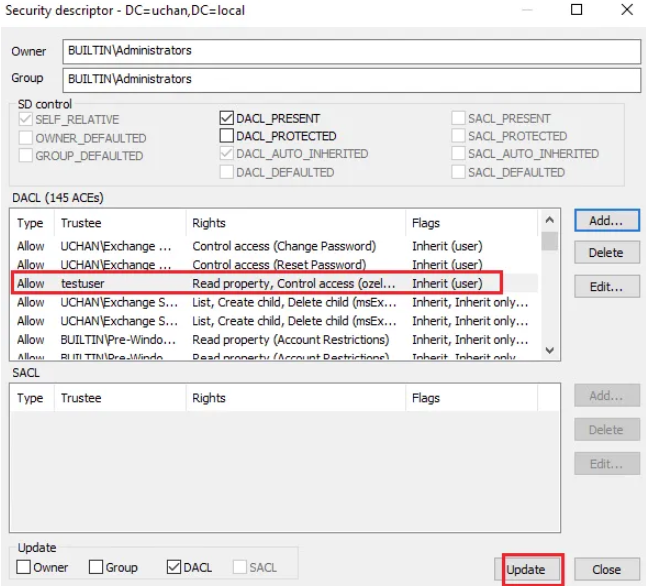
İlgili kullanıcı ya da grubunuz, artık seçtiğiniz ou altındaki her nesne için oluşturduğumuz attribute’u okuma iznine sahiptir.


Active Directory’de Gizli Öznitelik Oluşturma (Confidential Attribute)
Bu makalede, Active Directory ortamınızda bir özniteliği gizli hale getirmek, genellikle hassas veya özel bilgileri korumak amacıyla kullanılır. Bir özniteliği gizli hale getirmek için aşağıdaki adımları izleyebilirsiniz.
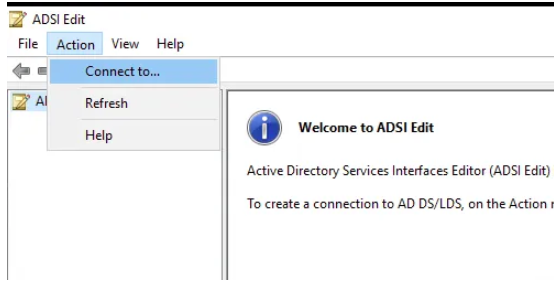
İlk olarak ADSI Edit açılır.
Action tabına sağ tık “Connect to” seçeneğine tıklanır.
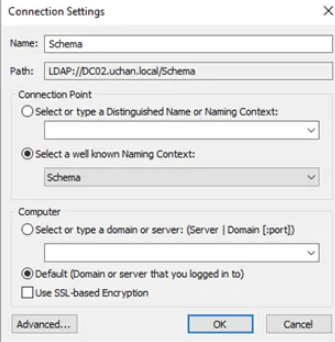
Açılan “Connection Settings” modalında “Select a well known Naming Context” alanında “Schema” seçilir ve “OK” butonuna tıklanır.
Sol tarafta ADSI Edit altında bulunan Schema genişletilir ve yeni eklediğimiz obje bulunur.
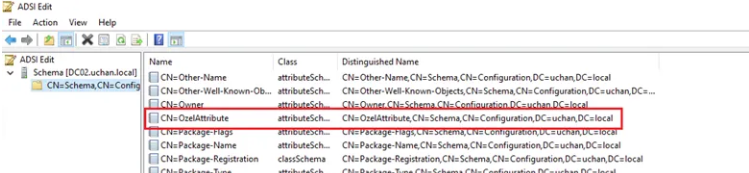
Bulunan objeye sağ tıklayıp properties modalı açılır.
SearchFlags 128 olarak değiştirilir. Attribute gizli olarak işaretlenmiş olup, okunabilmesi için Controll_Access izni gerekmektedir.
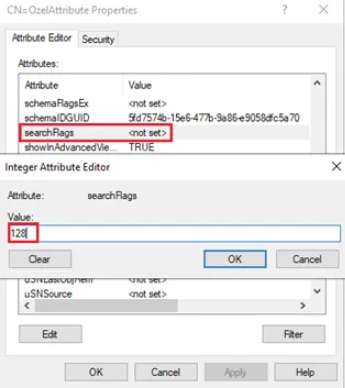
CONTROL_ACCESS İzninin ayarlanması
Inheritance kullanarak, user nesnesinde attribute okuma yetkisi verilmesi işlemleri adım adım aşağıda listelenmektedir.
-
Ldp.exe run as admin olarak açılır.
-
Connection -> Connect e tıklanır.
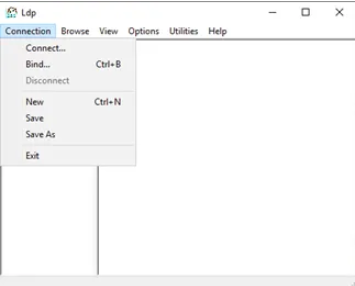
Açılan Connect modalında Server alanını doldurmak için cmd de hostname yazılır ve server adı bulunur ve “OK” butonuna tıklanır.

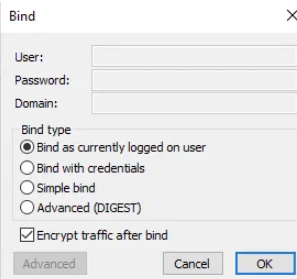
Connection menüsünden Bind seçeneğine tıklanır. Açılan “Bind” modalında bulunan “Bind type” alanında “Bind as currently logged on user” seçeneği seçilerek “OK” butonuna tıklanır.
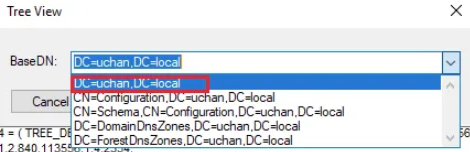
View menüsünden Tree seçeneği seçilir ve açılan “Tree View” modalında bulunan BaseDN en üstten verilir.
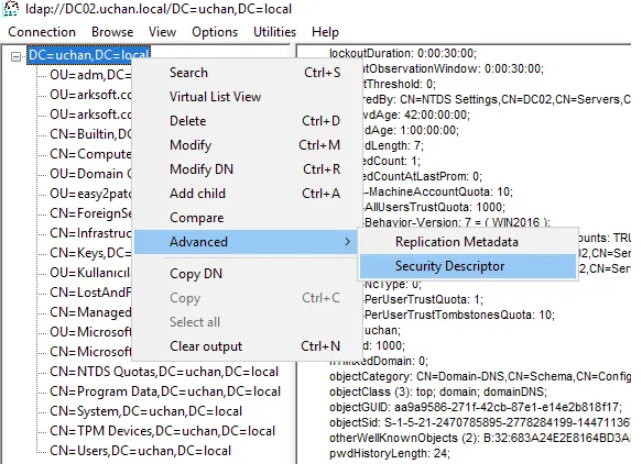
En üstten control_access yetkisi verebilmek için aşağıdaki ekran görüntüsünde bulunan yol izlenir. (İlgili dizin -> Sağ Tık -> Advanced -> Security Descriptor seçeneğine tıklanır.)
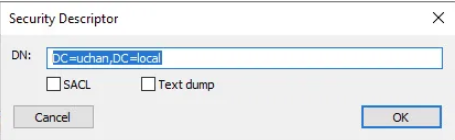
Açılan “Security Descriptor” modalında “OK” butonuna tıklanır.
Açılan ekranda bulunan “Add” butonuna tıklanır.

Açılan “ACE — Access Control Entry” modalında;
- “Trustee” alanında ilgili user ya da group girilir.
- Access mask alanında “Read Property, control access” seçenekleri seçilir.
- ACE flags alanında “Inherit” seçeneği seçilir.
- “Object Type” alanında ilgili attribute girilir.
- “Inherit object type” alanında user seçilir
“OK” butonuna tıklanır.
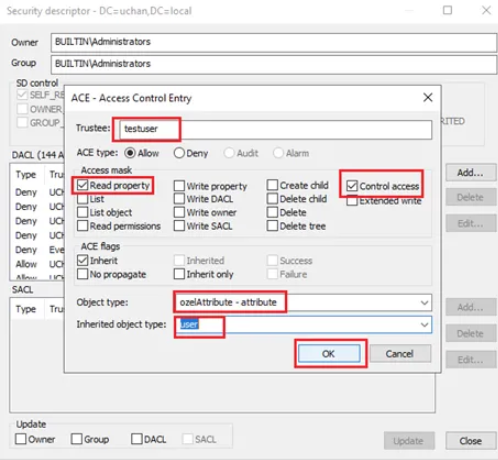
Yukarıdaki ayarlar yapıldıktan sonra DACL (145 ACEs) alanında seçtiğimiz ayarları görüntüleyebiliyor olmamız gerekmektedir. Görüntüleyebildikten sonra “Update” butonuna tıklanır.