PowerShell ile Sistem Loglarını E-Posta Raporuna Dönüştürme
Kurumsal IT altyapılarında bir sistemin yalnızca çalışıyor gibi görünmesi maalesef ki yeterli değildir. Gerçekten düzgün çalışıp çalışmadığını, arka planda oluşan hataların veya uyarıların tespit edilmesi gerçekten önemlidir.
Windows Event Viewer kritik logları içerisinde barındırır.
- Manuel log kontrolü hem zaman alıcıdır hem de olayların gözden kaçma ihtimali yüksektir.
- Dağıtık yapılarda bir izleme sistemi olmadan sağlıklı denetim sağlamak neredeyse imkansızdır.
- Bazı kritik arızalar, sadece tek bir Event ID ile kendini gösterir ve bu fark edilmediğinde kesintilere yol açabilir.
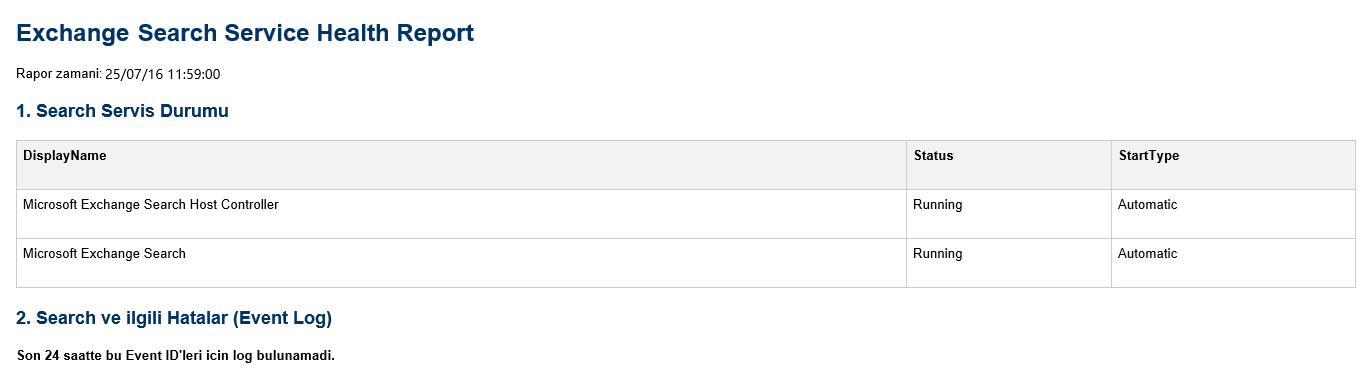
Bu nedenle, belirli event id'leri filitreleyerek anlamlı bir rapora dönüştüren, bu raporu HTML formatında görsel olarak sunan ve günlük olarak sistem yöneticilerine mail ileten bir PowerShell scripti hazırladım.
Örnek Senaryo
Aşağıda vereceğim örnek, Microsoft Exchange Server üzerinde çalışan Search servisleri için yazılmıştır. Ancak mantık aynı şekilde SQL Server, IIS, DNS, AD, SCCM gibi pek çok hizmete kolayca uygulanabilir.
-
AD Replication (1311,2087,1865)
-
DNS sorunları (4015,4004)
-
IIS uygulama hataları
-
SQL Server servis ya da query timeout logları
-
SCCM client hataları
Tek yapılması gereken:
-
Event ID listesini değiştirmek,
-
Servis adlarını özelleştirmek,
-
Rapor başlığını değiştirmek.
Exchange Komutlarına Erişim
Exchange PowerShell cmdlet’lerine bağlanmamızı sağlar.

Search Servislerinin Durum Kontrolü
Kritik Search servislerinin running olup olmadığı kontrol edilir.
$services = Get-Service MSExchangeFastSearch, HostControllerService | Select DisplayName, Status, StartType
Event Log’dan Belirli ID’leri Çekme
Bu yapı, son 24 saate ait kritik Search loglarını filtreler. Hangi event id yi raporlamak istiyorsanız buraya yazmalısınız.
Event ID’lerin anlamları:
| Event ID | Açıklama |
|---|---|
| 1009 | Content indexing hatası |
| 1012 | Log alanı dolu, veri kaybı olabilir |
| 109-110 | FAST Search servis uyarıları |
| 123-124 | Arama bileşeni, içerik index uyarıları |
$eventErrors = Get-WinEvent -LogName "Application" | Where-Object {
$_.TimeCreated -gt (Get-Date).AddDays(-1) -and
($_.Id -in 1009,1012,109,110,123,124)}
HTML Formatında Rapor Oluşturma
Veriler, estetik ve okunabilir HTML tablosuna dönüştürülür.
$html = $eventErrors | ConvertTo-Html -Property TimeCreated, Id, ProviderName, Message
E-Posta Gönderimi
Oluşturulan HTML rapor, bir sistem e-posta adresi üzerinden yöneticilere gönderilir.
Send-MailMessage -From ... -To ... -SmtpServer ... -BodyAsHtml -Body $fullHtml
<#
.SYNOPSIS
Exchange Server Search servisleri ve ilgili Event Log'ları kontrol ederek HTML formatında sağlık raporu oluşturur ve e-posta ile gönderir.

.DESCRIPTION
Bu script, Exchange Server üzerinde çalışan MSExchangeFastSearch ve HostControllerService servislerinin durumunu kontrol eder,
son 24 saat içerisinde oluşan kritik Search Event ID'lerini (1009, 1012, 109, 110, 123, 124) analiz eder ve HTML tabanlı rapor olarak üretir.
Oluşturulan rapor, sistem yöneticisinemail iletir.

.AUTHOR
Elif Uçhan

.NOTES
Script, yerel SMTP relay yapılandırması gerektirir.

.LASTUPDATED
16/07/2025
#>


. 'C:Program FilesMicrosoftExchange ServerV15binRemoteExchange.ps1'
Connect-ExchangeServer -auto -ClientApplication:ManagementShell

$reportTime = Get-Date -Format "yyyy-MM-dd HH:mm:ss"


$html = @"
<h2>Exchange Search Service Health Report</h2>
<p>Rapor zamani: $reportTime</p>
"@


$services = Get-Service MSExchangeFastSearch, HostControllerService | Select DisplayName, Status, StartType
$serviceHtml = $services | ConvertTo-Html -Fragment -PreContent "<h3>1. Search Servis Durumu</h3>"
$html += $serviceHtml


$eventErrors = Get-WinEvent -LogName "Application" | Where-Object {
    $_.TimeCreated -gt (Get-Date).AddDays(-1) -and
   ($_.Id -in 1009,1012,109,110,123,124)

} | Select TimeCreated, Id, ProviderName, Message

if ($eventErrors.Count -gt 0) {
    $eventHtml = $eventErrors | ConvertTo-Html -Property TimeCreated, Id, ProviderName, Message -Fragment -PreContent "<h3>2. Search ve ilgili Hatalar (Event Log)</h3>"
} else {
    $eventHtml = "<h3>2. Search ve ilgili Hatalar (Event Log)</h3><p><strong>Son 24 saatte 1009,1012,109,110,123,124 Event ID'leri icin log bulunamadi.</strong></p>"
}
$html += $eventHtml


$fullHtml = @"
<html>
<head>
<style>
    body { font-family: Arial; font-size: 13px; }
    table { border-collapse: collapse; width: 100%; margin-bottom: 20px; }
    th, td { border: 1px solid #ccc; padding: 6px; text-align: left; }
    th { background-color: #f2f2f2; }
    h2, h3 { color: #003366; }
</style>
</head>
<body>
$html
</body>
</html>
"@

#mail
$smtpServer = $env:COMPUTERNAME
$from = "exchangesearchindex@test.local"
$to = "exchangesearchindex@test.local"
$subject = "<ExchangeSunucu> Search Service Health Report - $reportTime"

Send-MailMessage -From $from -To $to -Subject $subject -SmtpServer $smtpServer -BodyAsHtml -Body $fullHtml

Write-Host "Sağlik raporu e-posta olarak gönderildi." -ForegroundColor Green
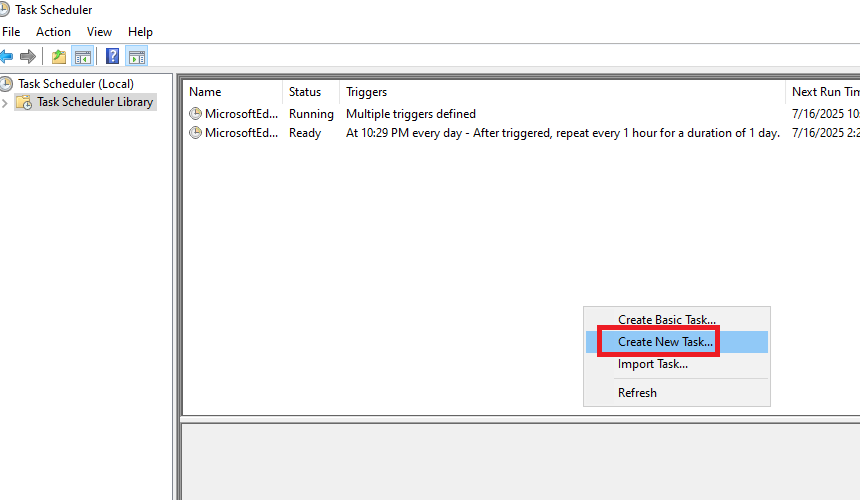
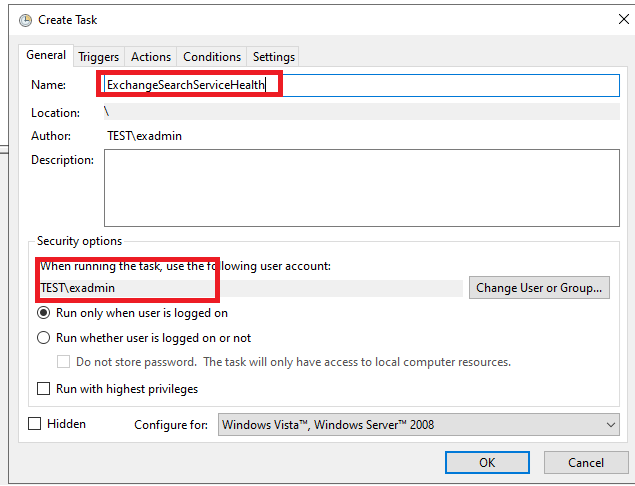
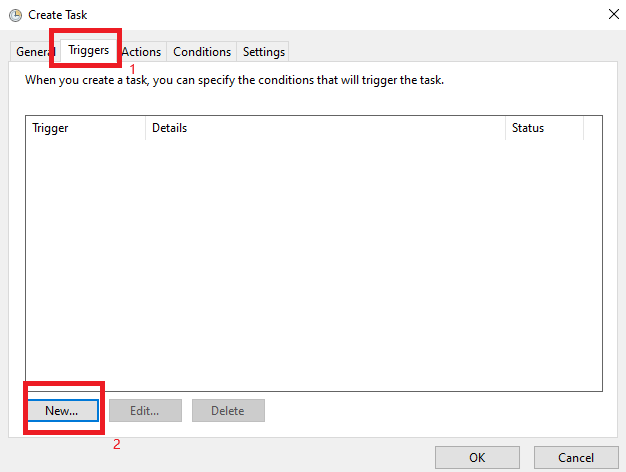
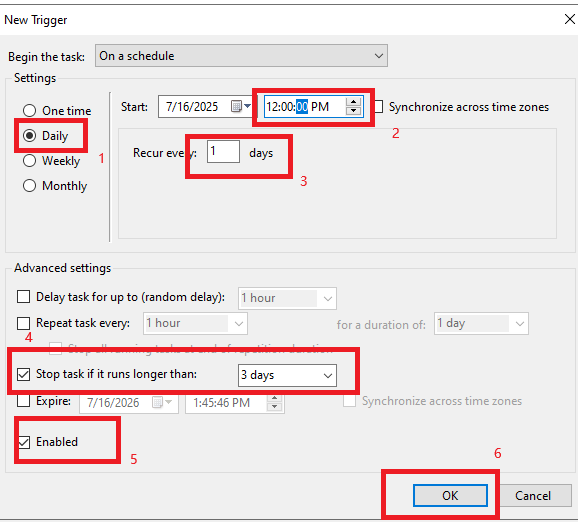
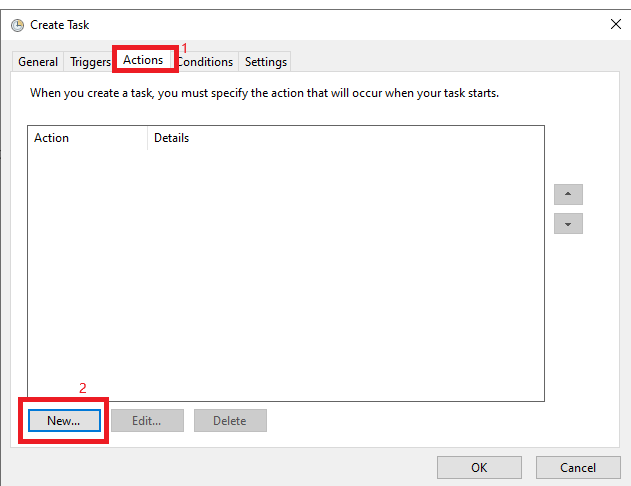
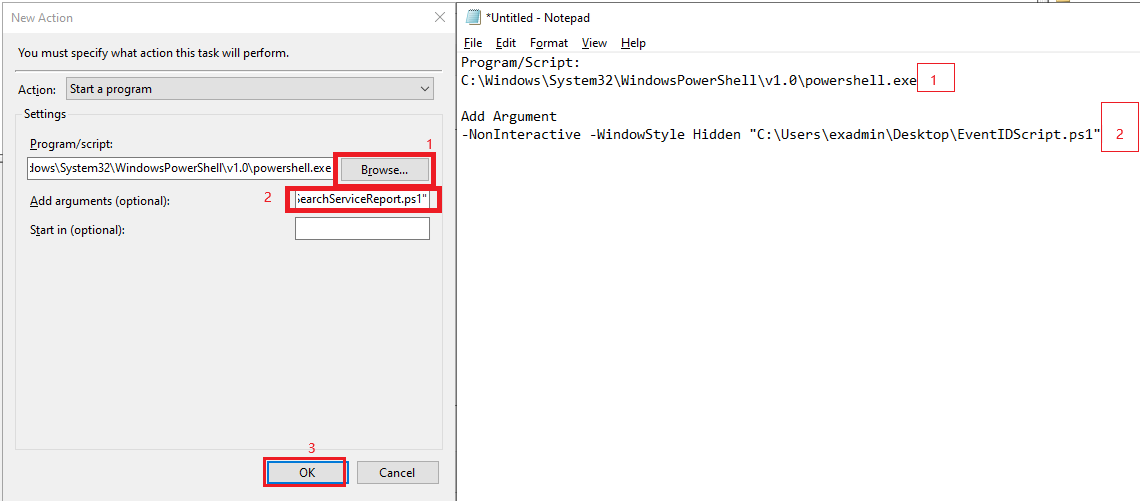
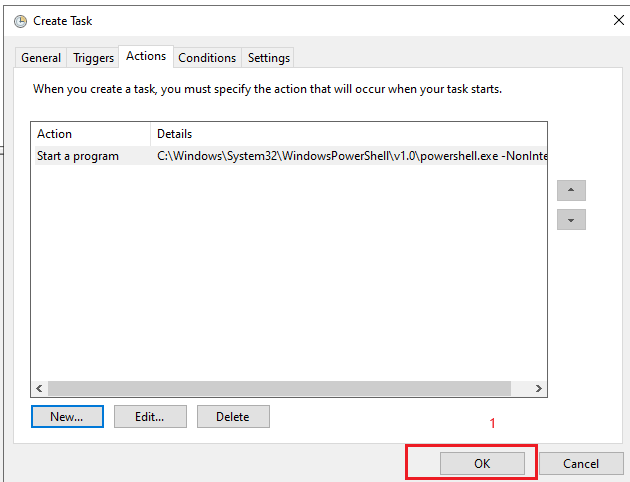
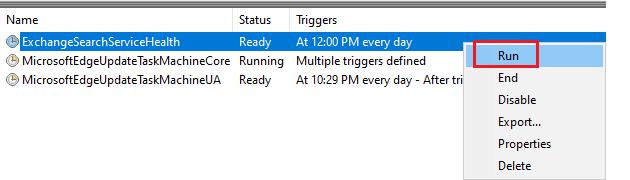
Scriptin Task'a bağlanması
İlgili Script kaydedilir.
- Ben şimdilik Desktop a kaydettim. C dizininde olması doğrudur. Aşağıdaki gibi her gün gece saat 00:00'da çalışacak şekilde task schedular'a bağlayabilirsiniz.